
プロジェクターを購入していざNetflixを見ようとしたが視聴できなかった、今まで視聴できていたのに急にNetflixが映らなくなってしまったという話はよく聞きます。
私自身もプロジェクターを購入して、これでNetflixが見られると思ったのに、アプリが開かなくて視聴できずがっかり…ということがありました。
ここではNetflixをこれから見たい人や、プロジェクター単体では見られなくなった人に向けてFire TV Stickがおすすめな理由や使い方などをご紹介したいと思います。
なぜプロジェクターにはFire TV Stickがおすすめなのか
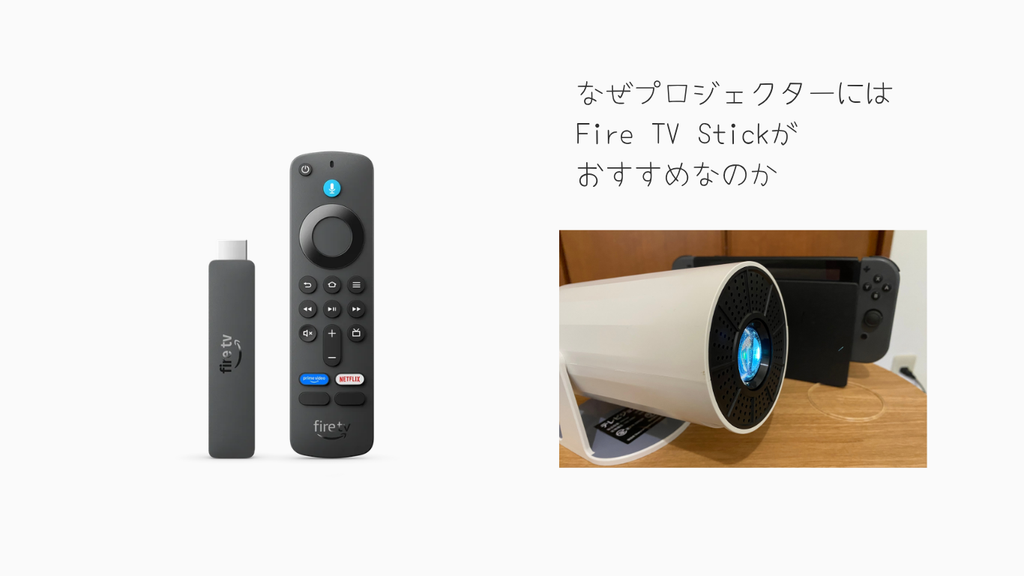
そもそもなぜプロジェクターにはFire TV Stickがおすすめなのかという話ですが、複雑な操作がなく接続が簡単でNetflixに対応しているからです。
ちなみにFire TV Stickにはいくつか種類があり、選ぶ際に何を見ればいいか迷ってしまうかもしれません。
認証済みのプロジェクターは高い、非認証プロジェクターは不安定
プロジェクターでNetflixを見ようと思ったら、Netflixの公式ライセンスがある商品が必要になります。
以前は、各社の独自OSが搭載されていれば視聴できていましたが、公式ライセンスがないとアップデートなどのタイミングで突然アプリが使えなくなる状況が出てきました。
このことから公式ライセンスが搭載されていない非認証プロジェクターでは動作が不安定で、視聴できないという状況が発生します。(私のプロジェクターもここに該当しそうです)
公式ライセンスのある認証済みのプロジェクターならNetflixは単体で視聴できますが、価格帯が高いものが多い印象です。(最近安いものも見かけるようにはなってきました。)
Fire TV StickならHDMI接続で確実に動く
そこで、公式ライセンスのないプロジェクターでNetflixを視聴したい場合には、公式ライセンスのあるFire TV Stickをプロジェクターに接続すると視聴できるようになります。
他の方法もありますが、簡単で確実です。
Fire TV Stickの初期設定・繋ぎ方
そこで、Fire TV Stickの初期設定やつなぎ方を確認してみたいと思います。
HDMI接続~電源を入れるまで
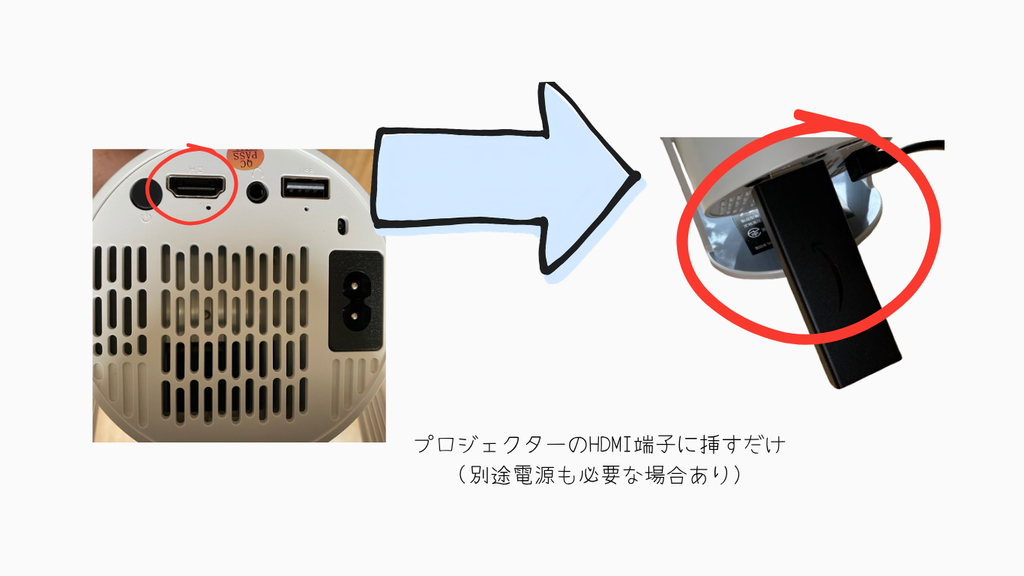
Fire TV Stickは、HDMIの差込口があるプロジェクターで使えます。HDMIはプロジェクターなら基本的にどれでも接続できるようになっていますが、念のために確認してからFire TV Stickを購入してください。
Fire TV StickについているHDMI端子(銀色の部分)をプロジェクター本体の差込口に挿し、電源ケーブルにも接続したら電源をONにします。
Wi-Fi設定・Amazonアカウントへのログイン
Fire TV StickはAmazonアカウントを利用しますので、アカウントへのログインが必要です。
手元にAmazonにログインする際の携帯電話番号またはメールアドレスと、パスワードを準備してください。
いつも使っているものがあればそのアカウントで大丈夫ですが、なければ無料登録からはじめるようになります。
また、Wi-Fiを使用します。手動で入力の場合Wi-FiのIDとパスワードを手元に用意してください。
電源を入れたら表示されたとおりに進めば設定できます。
画面の通りに入力したり、スマホを使ったりしていけばできるのでつまずくことはあまりないと思います。
Fire TV Stickの初期設定はこちら(Amazonヘルプページ)
文章より動画が分かりやすい人はこちらのAmazonの動画をみるといいかもしれません。
Netflixアプリのインストールとログイン
Netflixのアプリのインストールはスマホと同じ感覚でできます。A・B・Cと3つある方法のうちいずれかでインストールします。
- step1HDMIを選択しFire TV Stickに切り替える
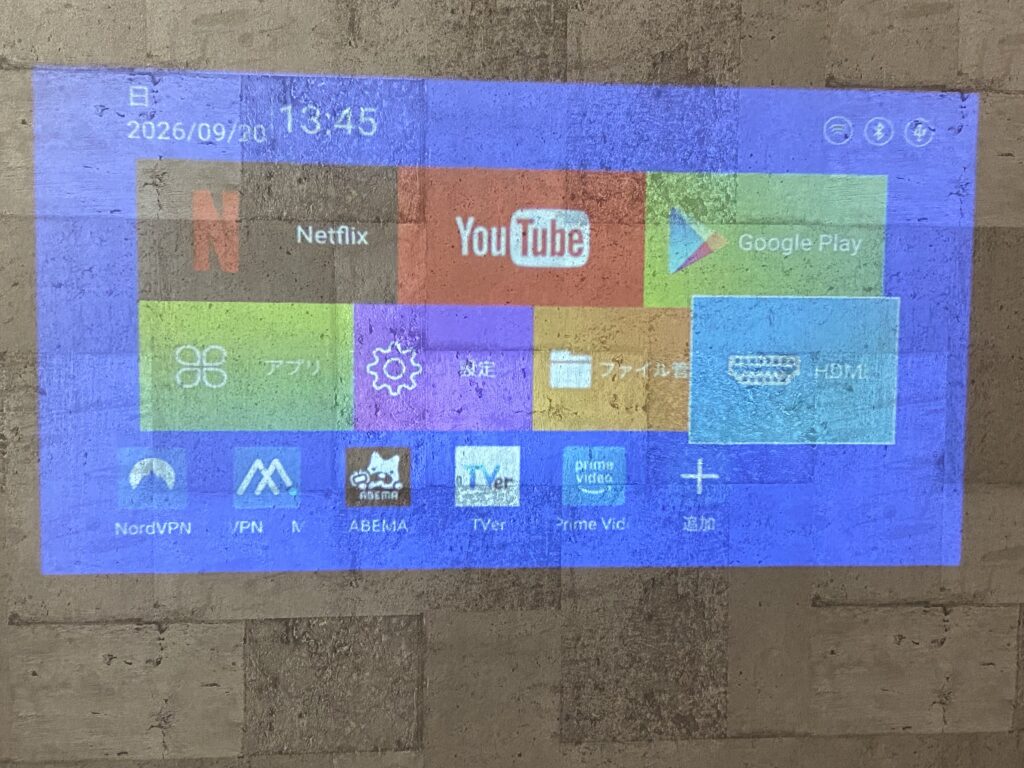
- step2A:画面に表示されているNETFLIXのアイコンを押してインストール
B:虫眼鏡のマークからNetflixを入力(たぶんNeくらいまで入れたら候補として表示されます)してインストール
C:専用リモコンのマイクボタンを押して「ネットフリックス」と言い表示されたらインストール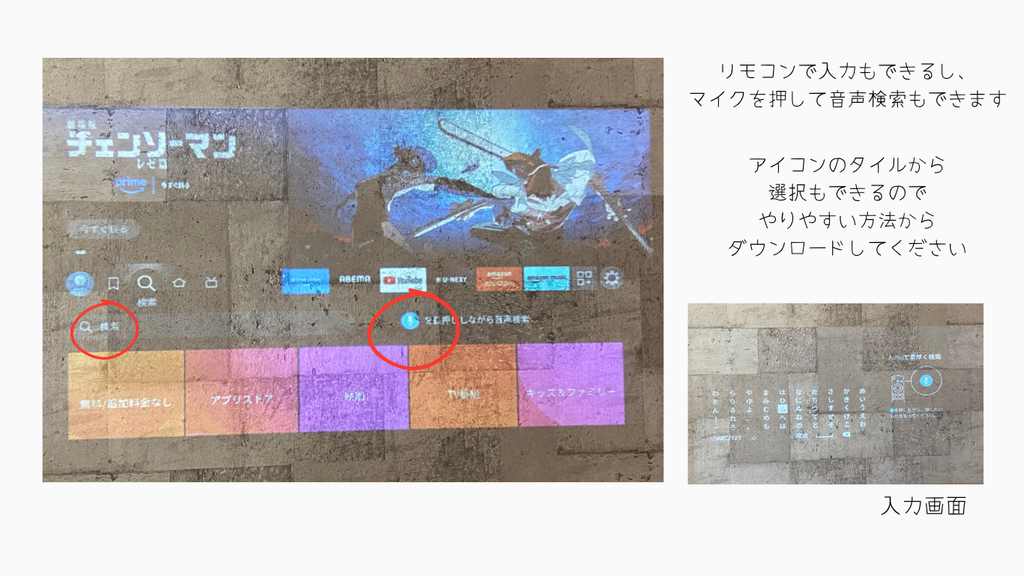
- step3Netflixにログイン(または登録開始して新規登録)を押す
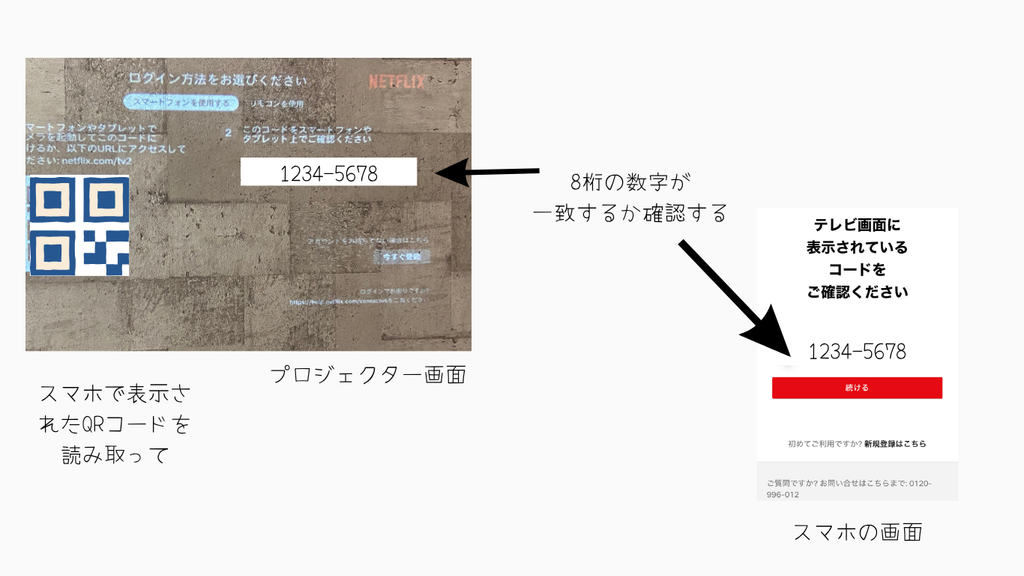
- step4ログインの場合はスマホでQRコードを読み取りまたはリモコンで入力する
QRコード読み取りのほうが簡単です。読み取ったあとにプロジェクターの画面とスマホの画面の8桁のコードが一致しているか確認してから、ログインパスワードなどを入力
意外な落とし穴?Fire TV Stickの「形状」が気になる
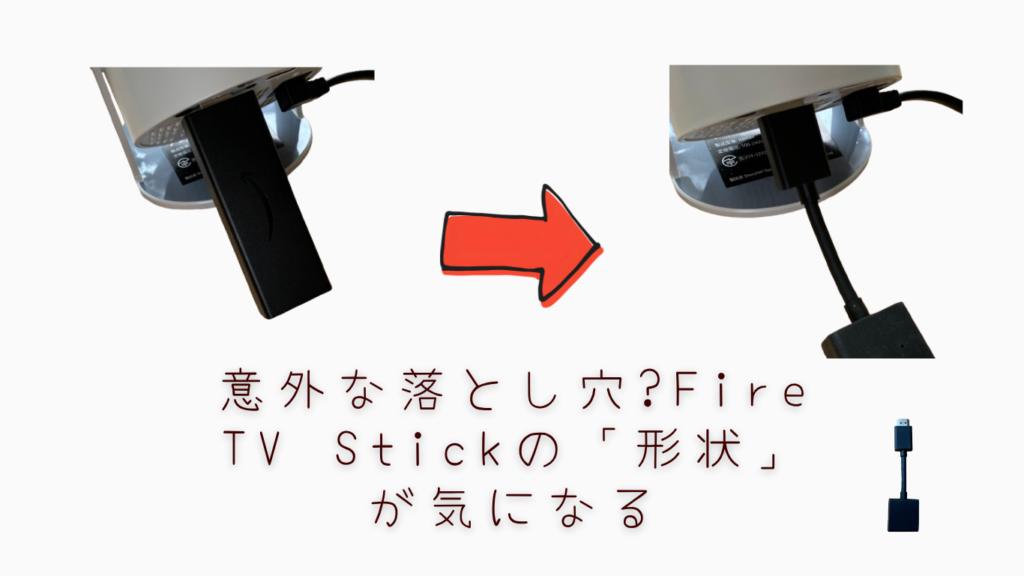
簡単接続で便利なFire TV Stickでしたが、一点だけ気になるところがありました。
プロジェクターを斜めに設置すると干渉することがある
私が使っているプロジェクターはHDMI端子の下にプロジェクター本体の底面がくる形になっています。
このように底面があるような構造をしていると、プロジェクターを上に向けたいときに角度を変えるとFire TV Stickが底にあたってしまい邪魔になります。
賃貸の狭い寝室で「寝る前のテレビがわり」に使いたい人は要注意
プロジェクターにもいろいろな形のものがあって、置き型や吊り下げ等設置方法の選択肢があってもスティック形状であるFire TV Stickは角度の自由度が下がる場合があることが分かりました。
どこにHDMIを挿すところがあるのかで変わってくる問題ではありますが、購入するときにちょっと気にしたほうがストレスなく使えそうです。
延長ケーブルやミニHDMIケーブルで干渉を回避する
実は購入時、延長ケーブルが付属していることに気づいていませんでした。
これを使ってプロジェクターに接続しなおしたところ、干渉の問題が解消しました。
角度をつけたい場合は、まず付属の延長ケーブルを試してみてください。
また、新モデルではテレビの場合、USB給電で電源アダプタが不要になるという情報もあります。
プロジェクターでも同様にできるか、検証中したいと思っています。
実際に使ってみて分かった快適な操作のコツ
操作の快適さというのもプロジェクターとの兼ね合いがあるので製品差がでるとは思いますが、私が使っているプロジェクターの場合だと次のような感じです。
プロジェクター本体のリモコンで操作するとラグを感じやすい
プロジェクター本体のリモコンで、Fire TV Stickの操作もできますが、操作してから実際に動くまでかなり時間差を感じます。
特に文字を入力して検索したい、パスワードを入れたいなどというときにちょっと遅いなと思ったりします。
Fire TV Stick専用リモコン・音声操作(Alexa)を使うとスムーズ
しかし、この操作もFire TV Stickに付属していた専用リモコンやAlexaを使うとスムーズにできます。
持っているプロジェクターによっても違うとは思うのですが、操作が気になる時は違う操作方法を使ってみると案外改善するかもしれません。
Fire TV Stickで見れるもの・見れないもの
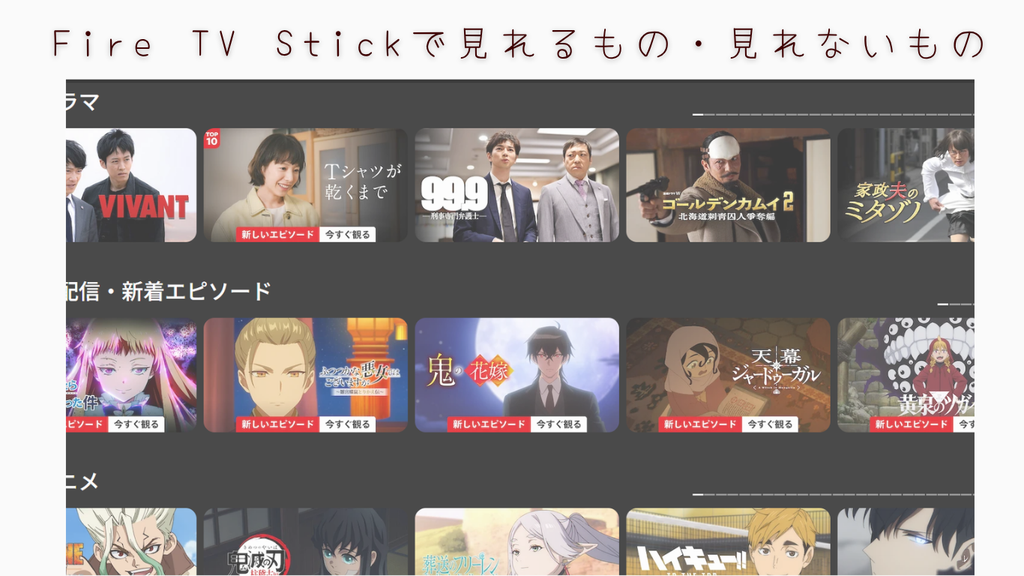
ここからはFire TV Stickで視聴できるNetflixの作品についてです。
国内配信作品は問題なく視聴可能
国内配信作品は、Fire TV Stickで問題なく視聴ができます。
いつもパソコンやスマホで見ている作品をプロジェクターでも見たいという人にはFire TV Stickを追加すれば見ることができるようになります。
ジブリなど海外限定コンテンツは別の方法が必要
海外限定コンテンツがみたいとなったらこちらの記事にある方法をお試しください
それでも映らない・不安定なときの対処
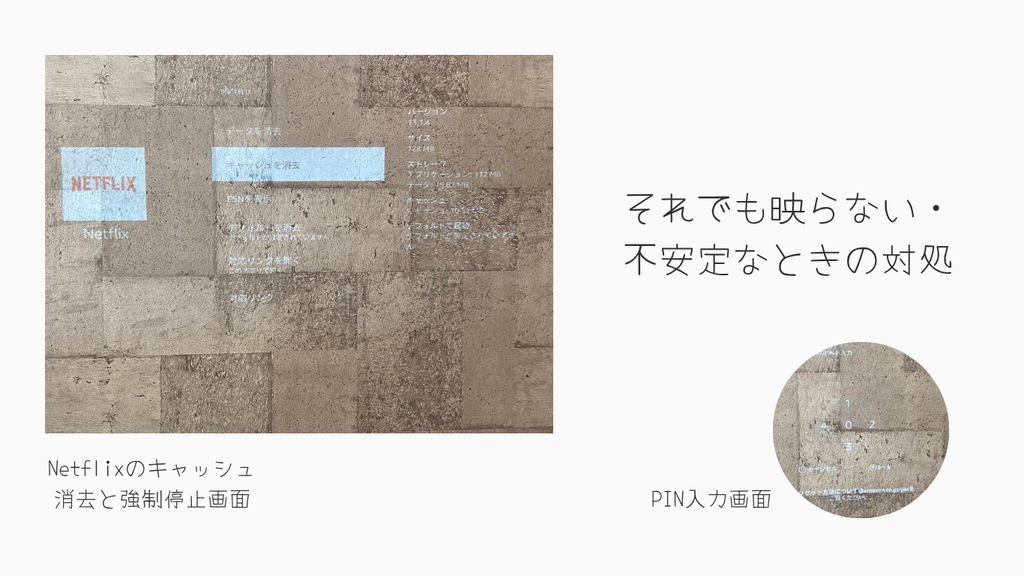
ここまで見ていただいた内容を試したけれども映らないときには、次の方法を試してみてください。
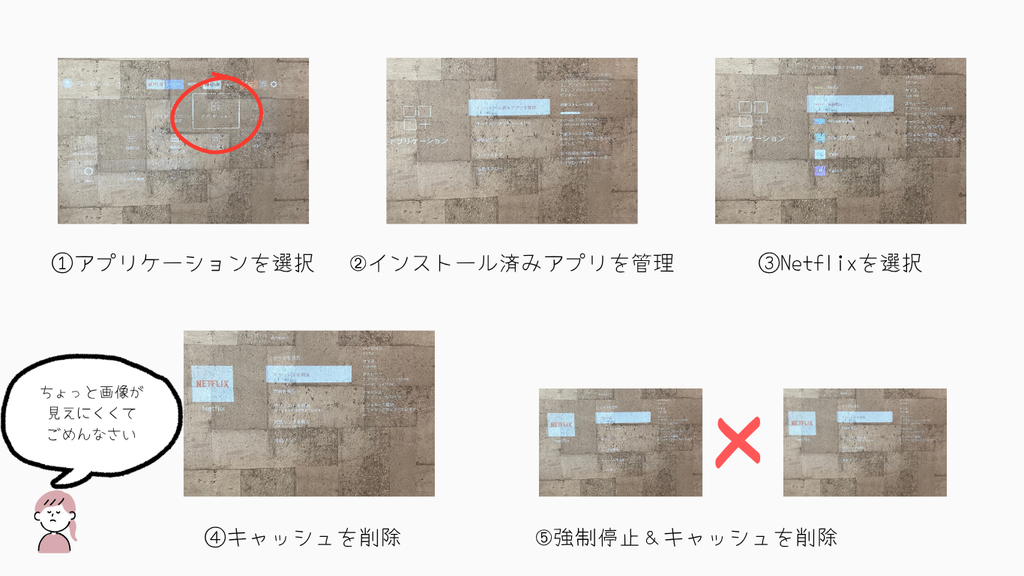
キャッシュクリア・強制停止のやり方
パソコンやスマホのようにFire TV Stickも次に使う時のために接続に必要な記録などを一時的にキャッシュとして残してくれています。
これを一度全部リセット(データをリセットではありません)してみると映るようになるかもしれません。
また、強制的にNetflixアプリを停止して、再度起動させて映るかどうかみてみるという方法もあります。
この操作にはFire TV Stickの4桁のPINという数字が必要になるのですが、忘れてしまうとリセットが必要になるので注意が必要です。
キャッシュクリアの手順
これでも解決しない場合は原因別チェックリストへ
この方法で一時的な不具合などは解消するはずなのですが、解決しなければ原因別のチェックリストをみてみてください。
Fire TV Stickで手軽にプロジェクター生活を
Fire TV Stickはプロジェクターに挿して電源を確保するだけなのでとても簡単に設置できます。
機械があまり得意ではない人も使いこなせると思います。
Fire TV Stickでぜひ映画を思いっきり大画面で楽しんでみてもらえたらと思います。
コメント