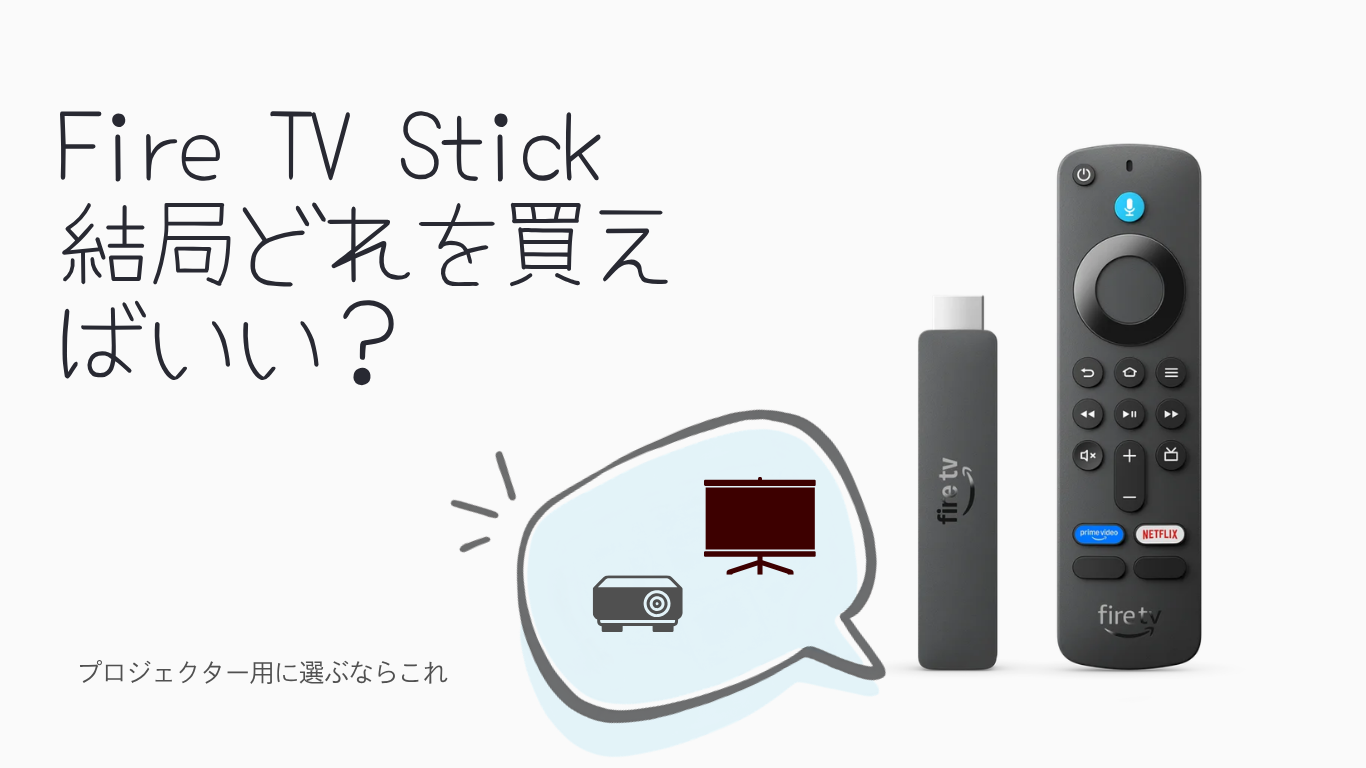
「Fire TV Stickを使ってプロジェクターで映像をみたい!」となったときに、商品ページに行ってみるとスペックと値段と書いてあるけれど、よくわからない機能がいっぱい書いてあると思いませんか?
どの商品が自分に合うのか見れば見るほど分からない…そんなときにはこのページを見てみてください。
大事なのはセットで考えることです。一度購入したらしばらく買い替えなんてしないと思いますので、ぜひ参考になればと思います。
私が購入時に迷ったこと
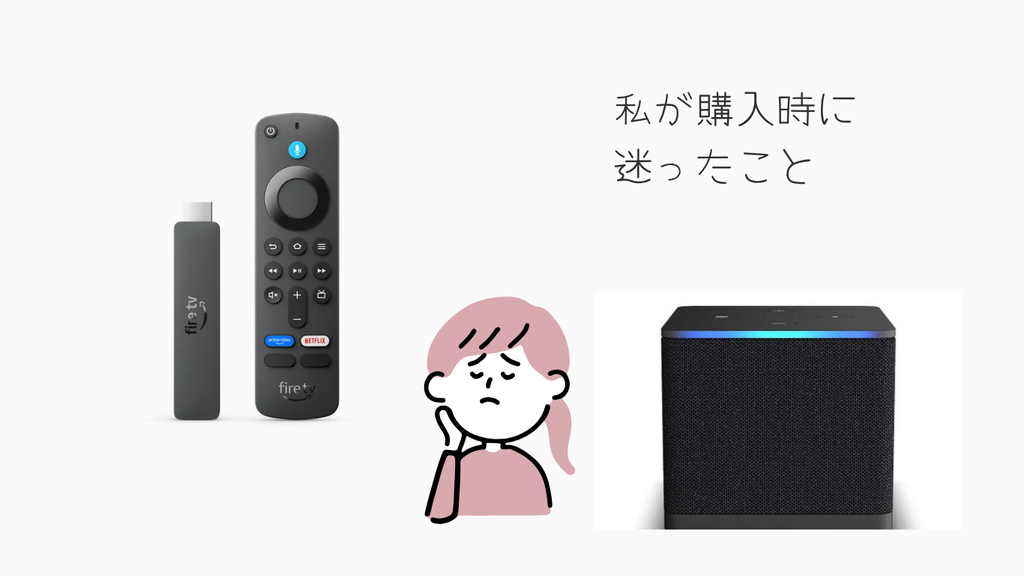
Fire TV Stickを購入しようと商品ページを見たときに、種類が多くて何がどう違うのかよく分からなくてけっこう迷いました。
購入して使えなかったら困るけれど、一度買ったらしばらく使うだろうからあまりにも低いスペックだと後悔するかもと思ったのです。じゃあ真ん中くらいで?
その決め方はちょっと待ってください。
Fire TV Stick全5機種のプロジェクター相性チェック表
| HD | 4K Select | 4K Plus | 4K Max | Cube | |
|---|---|---|---|---|---|
 |  |  |  |  |
|
| 価格 | 6,980円 | 10,980円 | 12,980円 | 12,980円 | 29,980円 |
| 解像度 | フルHD | 4K | 4K | 4K | 4K |
| Wi-Fi規格 | Wi-Fi6 | Wi-Fi5 | Wi-Fi6 | Wi-Fi6E | Wi-Fi6+有線LAN |
| Dolby Atmos | × | × | 〇 | 〇 | 〇 |
| Alexa Home Theater | × | × | 〇 | 〇 | 〇 |
| ストレージ | 8GB | 8GB | 8GB | 16GB | 16GB |
| こんな人向け | 安価プロジェクターで気軽に使いたい | 4K対応プロジェクターを持っている人 | 画質・音響までこだわりたい人 | ゲームもしたい人 | Alexa単体機能も活用したい人 |
| 備考 | フルHDのプロジェクターならFire TV Stickもこちらがおすすめ 安さと軽快さのバランスが一番◎ | Wi-Fi規格とのバランスから考えると物足りないかも | Atmos対応サウンドバーと組み合わせて真価を発揮するモデル | 安価なプロジェクターだとオーバースペック気味 動作を軽くしたいならPlusで体感できることも | 内蔵スピーカーはAlexa専用で映画の音質向上にはならない点には注意 |
スペックより先に確認したい3つのこと
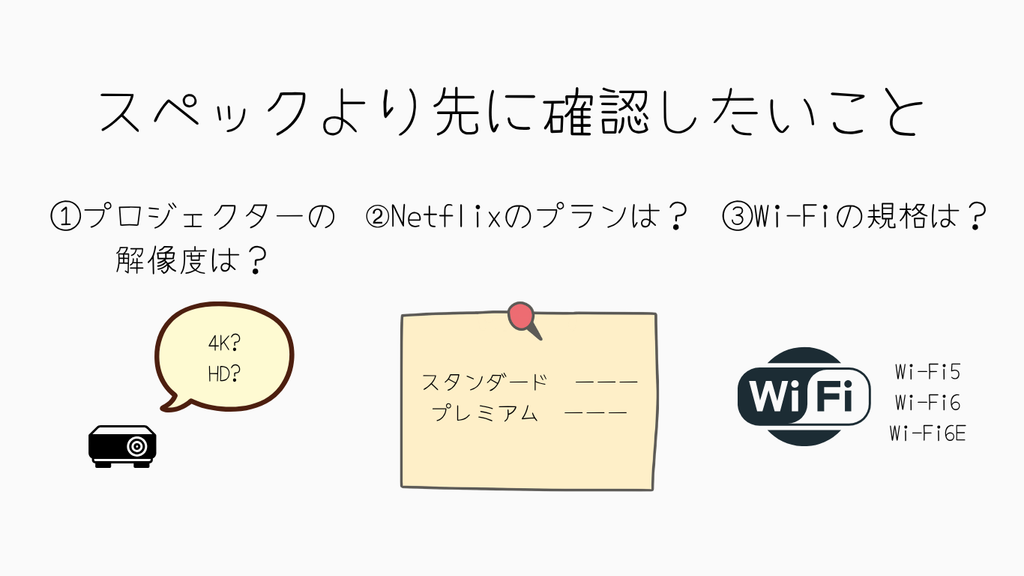
Fire TV Stickを購入するときに商品のスペックが気になるとは思いますが、スペックより先に確認すべきことがあります。
①プロジェクターの解像度と合っているか
一つ目は使おうとしているプロジェクターの解像度です。
Fire TV Stickの解像度とプロジェクターの解像度が釣り合っているかを確認する必要があります。
せっかく4K対応のFire TV Stickを買ってもプロジェクター側がHD止まりなら性能を活かせません。
画質にこだわりたい時には、プロジェクターもFire TV Stickも解像度の高いものを選んだほうがきれいにみえます。
ちなみに「4K対応」と書かれていても、実はフルHDで、4K信号を疑似的に処理しているだけの機種もあります。
これは一概に悪い面ばかりではないのですが、この違いは奥が深いので詳しくは別記事で扱う予定です。
➁Netflixの契約プランも実は関係している
二つ目として、合わせてNetflixの契約プランも見直すことをおすすめします。
視聴できる画質が契約プランに応じて異なるので、機器と契約がバランス良くないと、期待する画質で視聴できません。
Netflixで4K画質が見られるのはプレミアムプランのみで、広告つきスタンダード・スタンダードは最大でもフルHD(1080p)までとなっています。
つまり、プロジェクターも4K対応、Fire TV Stickも4Kモデルをそろえても、契約プランがスタンダード以下なら4K画質にはなりません。
Dolby Atmosという高音質で視聴する際にもプランが関係します。
Netflixではプレミアムプランでないとイマーシブサウンドといわれるリアルな音を再現した音響効果が得られません。
③Wi-Fi規格
Fire TV Stick HDはWi-Fi6対応なのに対し、4KSelectはWi-Fi5です。
「4Kと名前がついているほうが高性能」と思い込んでいると実はWi-Fi規格がHDの方が上ということがあります。
しかし、Netflixの4視聴に必要な速度は実はそこまで高くなく、推奨速度は15Mbps程度です。
そして、Fire TV StickでWi-Fi5とWi-Fi6と機種によって対応しているものが異なります。そうなるとどっちがいいの?となるかと思います。
Wi-Fi5とWi-Fi6の実質的な差は最大速度よりも次の2点です
①同時接続の際の安定性
スマホやパソコン、他にもいろいろな家電を使っていて、複数の機器が同時にWi-Fiにつながっている環境ではWi-Fi6のほうが効率よく通信を捌くことができるので、混雑時にも安定しやすいです。
➁電波干渉への強さ
集合住宅などで近くのWi-Fiが見えるような電波が混み合いやすい環境では、Wi-Fi6のほうが影響を受けにくいといえます。
「Wi-Fi5だと遅くて4Kが見られない」というよりは、「Wi-Fi5でも普段は問題ないが、電波が混雑しやすい環境や来客時など複数台使用には、Wi-Fi6のほうが安定する」と言えます。
Wi-Fi6は速度そのものが劇的に上がるというより、高速道路の車線が増えて渋滞しにくくなるようなイメージになります。
ストレージは何に使われる
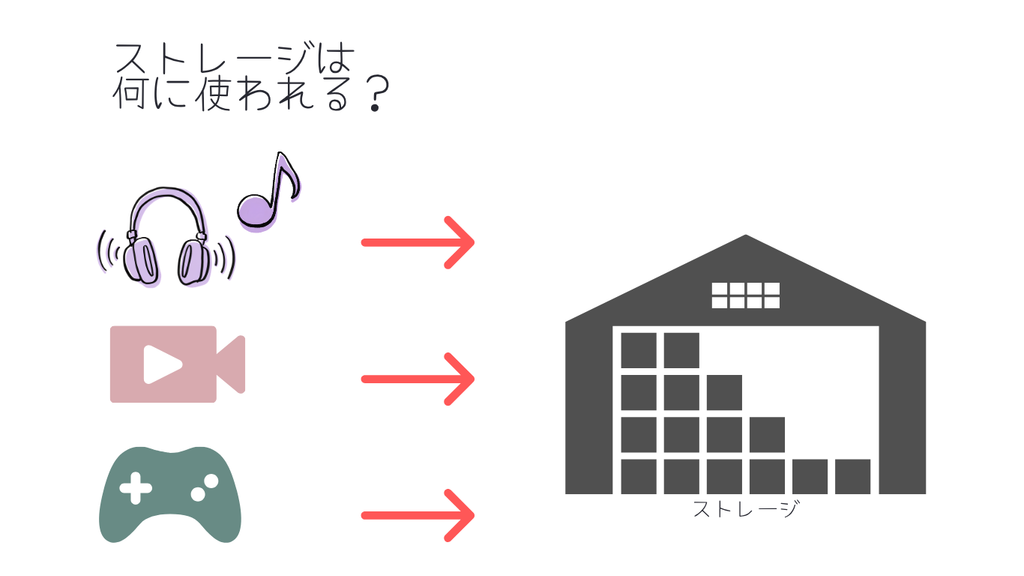
Fire TV Stickのストレージは8GBと16GBとがあります。
やっぱりストレージが多いほうがいいのかな?と思うかもしれません。
このストレージは大きく3つのことに使うようになります。
①本体のOS
土台の部分となります。
➁インストールしたアプリ
Netflix、YouTube、PrimeVideoなどのアプリを入れるようになります。
ゲームアプリは特にサイズが大きくなりがちです。
ストレージがいっぱいになってしまうとアプリを消すしかないので、入れたり消したりするのは大変です。
③アプリのキャッシュや一時データ
視聴履歴などは使うほどにたまっていくことになります。
ストレージには動画そのものをダウンロードして保存するような用途は通常の使い方だとありません。
ダウンロード機能はスマホ、タブレット向けが中心で、Fire TV Stickはその都度ストリーミング再生する端末という位置づけです。
プロジェクター使用者ならではの注意点
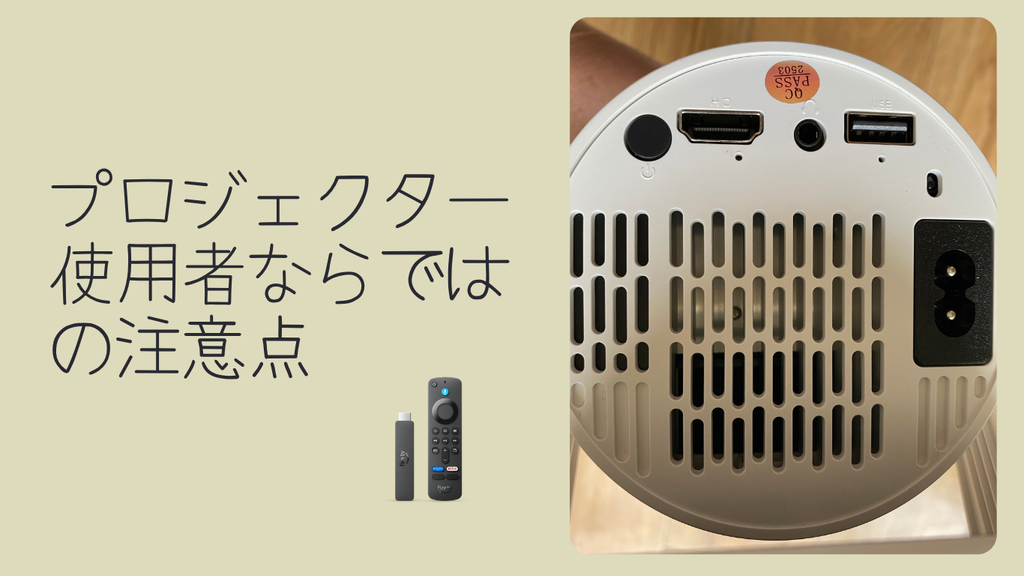
プロジェクターにFire TV Stickを接続して使う人に確認してみてもらいたいのが次の2点です。
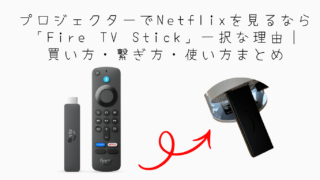
①本体の形状がプロジェクターと干渉する場合がある
使っているプロジェクターの形状によっては、プロジェクターに対しFire TV Stickが邪魔をすることがあります。
こちらに関しては、延長ケーブルや向きの工夫で解決する場合もあります。
➁安価なプロジェクターだと動作が重くなる場合がある
安価なプロジェクター×重い動作でストレスを感じることがあります。
プロジェクターの処理が追い付かず重い動作になるようであれば、上位機種を使わずFire TV Stick HDを使用するというのもいいと思います。
Alexa対応リモコンとEchoは何が違う?
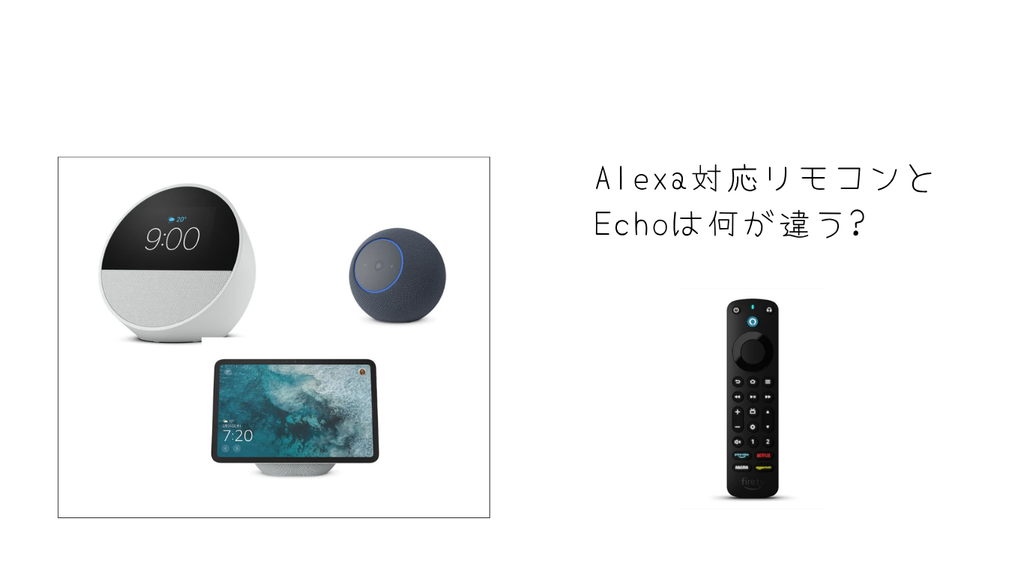
私は普段Echo Spotを使っているのですが、Fire TV Stickに付属しているAlexa対応リモコンとEchoは何が違うのか?同じことができるなら片方いらないんじゃないかと思って確認してみました。
結果的には、それぞれ使う場面が違っていそうなのでEchoをやめることはないなと思いました。
試しにAlexaを使ってみたい人にはお試しで感覚を知るということができます。
リモコンでできること
・音楽再生「アレクサ○○で音楽かけて」など
・スマートホームを操作する(照明やSwitichBotなどEchoSpotでふだんやっているのと同じ内容の音声コマンドはリモコンでもできる)
・天気やタイマーなど
リモコンではできないこと
・EchoSpotなど画面を使う機能
・スマホアプリ(Alexaアプリ)からの操作(音量調節やルーティン設定などの細かい設定)
・ハンズフリーの状態で待機
ちなみに標準リモコンとEnhancedリモコンとの違いですが、標準リモコンはFire TV の操作のみでプロジェクター自体の操作はできません。
プロジェクターのリモコンは、Fire TV Stickの操作ができることもありますが、私の場合のように、動きにくくてイライラするということがあるかもしれません。
また、Enhancedリモコンはリモコンを一つにまとめたい人に向いています。通常、テレビリモコンの代わりになります。
ただし、プロジェクターの電源や音量操作に対応していないことがあるようです。
使ってみないと分からない…というあいまいな感じです。
常時待ち受けのEchoと、ボタンを押しながら話すリモコンの違い
Echoは常時スタンバイ状態なので、「アレクサ○○をして」と話しかけるといつでもお願いした動作を行ってくれます。
手が離せない場合や、Echoから離れた場所にいるときも操作ができるところが便利だと思い使っています。
一方のAlexa対応リモコンは、マイクのボタンを押しながら話しかけるという仕様になっています。
リモコンをもっていないと話しかけても動かないので、手元にあるときは便利ですがリモコンが手元にないときはEchoのほうがいいなとなります。
スマートホーム操作はリモコンでもできる
いつもEchoでスマートホームの操作をしています。
「電気をつけて」「エアコンを消して」などは、Alexa対応リモコンでもできるので、プロジェクターを見ているときにはこっちを使うのもいいなと思います。
Fire TV Stickの音は結局どこから出る?
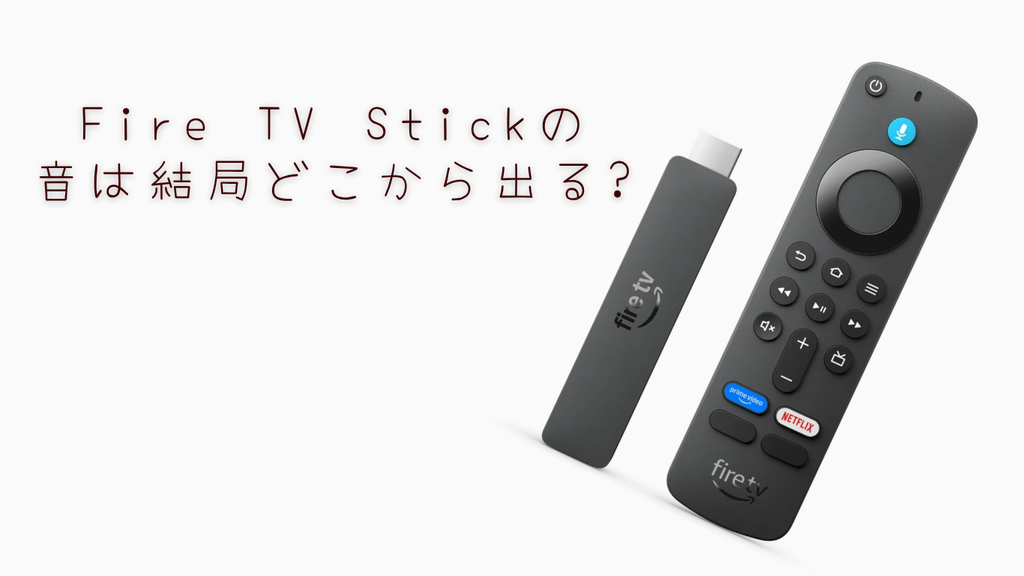
Fire TV Stickのスペック欄にサウンドのことが書いてあるので、購入前はスピーカーがついている?と思ったりもしました。
スピーカー非内蔵、音は接続先の性能次第
Fire TV Stickにはスピーカーは非内蔵です(Cubeは除く)。
なので、音に関しては接続先次第です。
例えば、プロジェクターから音がでるようになっていればプロジェクターの音質次第ですし、スピーカーを接続していたらスピーカーの性能次第というふうになります。
また、スピーカーやサウンドバーなど音の出力に関する接続パターンは次の通りです。
①Bluetooth
プロジェクター側にBluetoothスピーカー機能があれば、bluetooth対応のサウンドバーなどもペアリングしてつかえます。
私が使っているEcho Spotもここに入ります。
ただし、Buletooth接続できるスピーカーは同時に一つだけなので、プロジェクターからも出して、スピーカーからも音を出すということなどはできません。
➁光デジタル(optical)接続
安いプロジェクターでも光デジタル音声出力端子がついている機種は多いです。
ケーブルで直接プロジェクターとサウンドバーやスピーカーを接続して使用します。
Bluetoothより遅延が少なく、音質も安定しやすいといわれています。
③HDMI ARC/eARC接続
プロジェクター側がARC対応のHDMIが使えるようになっていれば、1本のケーブルで映像も音もやりとりできます。
ただし、安いプロジェクターは非対応のことが多いです。
Home Theater 対応は4KPlus・4KMax・Cubeのみ
アレクサホームシアターはFire TV 端末とEcho端末とを組み合わせて、Echoスピーカーから再生できる機能です。
これに対応しているFire TV (Stick)は、4KPlus・4KMax・Cubeのみです。
Echo端末もスピーカー専用モデルのみとなっているので、もっている端末によっては使いたくても対応していないかもしれません。
| アレクサホームシアター対応Echo端末 | アレクサホームシアターに対応しないEcho端末 |
| Echo(無印) Echo Dotシリーズ Echo Dot Max(2025年発売) Echo Plus Echo Studio Echo Sub(単体では使えず上記いずれかとペアで使うサブウーファー専用機) | Echo Showシリーズ(画面付き) Echo Spot(画面付き) |
また、アレクサホームシアターはBluetoothとは異なり、Wi-Fi経由で映像と音声を同期する仕組みとなっています。
Bluetoothよりも低遅延、高音質とされ、複数のEcho端末を組み合わせた構成もこの仕組みなので使えます。
Bluetoothペアリングならプロジェクター側の機能でEcho全モデルOK
Bluetoothペアリングならプロジェクター側の機能で対応していれば使えるので、Echoの全モデルが対応しているとなります。
ただ、さきほどもあったようにBluetooth接続は音質などはそれなりとなるかと思います。
DolbyAtmos対応でも、出力先のスピーカーが対応していないと宝の持ち腐れ
DolbyAtmosは、今までにない立体音響(臨場感があり、頭上から音が降ってくるようという説明をよく見ます)を体感できるというものですが、これも出力先のスピーカーが対応していないとAtmosらしさというのが再現されません。
先ほどのEchoの中で、DolbyAtmosに対応しているのは「Echo Studio」だけとなっていましたので、EchoやEchoDot、EchoDotMax、EchoPlusを使用した場合には通常のステレオ~マルチチャンネル再生までとなって、十分な性能を味わうことはできません。
Echo Studioの場合は、一台でももちろんですが2台使ってさらに強化することができます。
また、Amazonで販売されているFire tv Soundbar PlusはDolbyAtmos対応です。セットで販売もされているのでサウンドにこだわりたい人にはぴったりではないでしょうか。
ちなみにDolby Atmos対応作品は作品の詳細ページにある説明欄のところにあるアイコンを見るか、検索で「ドルビーアトモス」「Atmos」と入力すれば確認することができます。
Fire TV Cubeのスピーカーは「Alexa受け答え専用」で映画の音質向上にはならない
Fire TV Cubeにはスピーカーがついているからこれを使ったらいいんじゃないの?と思っていたのですが、Fire TV Cubeのスピーカーは「Alexa受け答え専用」という認識のようです。
このスピーカーを使っても音質が良くなるというわけではないようなので、音質にこだわりたい場合は、別にサウンドバーなどを組み合わせて使ってみるほうがよさそうです。
結局大事なのは「組み合わせ」
ここまで見てきましたが、大事なのは「組み合わせ」です。
Fire TV Stick単体のスペックだけではなく、プロジェクターの解像度やNetflixの契約プラン、音を出すスピーカーやサウンドバーなどセットで考える必要があります。
そして、プロジェクター用に選んだFire TV Stickは、実は他の用途にも転用できます。
プロジェクターに限らず、HDMI入力のあるパソコンモニターなどでもFire TV Stickは使えますし、車のモニターやカーナビと接続して使っている人も見かけます。
ただし、こういった使い方の場合はスピーカーが弱かったりついていないこともあるので、快適に楽しみたいとなるとここまでお伝えしてきた外部スピーカーの知識が役に立ちます。
そうして考えてみると、Fire TV StickとHDMI対応のモニターとWi-Fi、そしてスピーカーなどの音が出る機器があればどこでも楽しむことができます。
自分なりの楽しみ方を考えるのも楽しそうですよね。
コメント