プロジェクターを使えば自宅で映画館のように大画面で動画を見ることができて、映画好きな人にはたまらない環境になるのではないでしょうか。
ただ、プロジェクターを購入してNetflixを見ようと思ったのに見ることができないという話を聞くことがあります。
私自身もプロジェクターを購入してワクワクしながらNetflixに接続しようとしてもなんでか映らないという経験をしました。
私と同じことが原因な場合もあれば、ぜんぜん別の要因で見ることができないということもあります。
ここでは、プロジェクターを使って国内の映像をNetflixから見る際のつまずきポイントを確認できたらと思います
私が体験した「映らない」トラブル
プロジェクターを使ってNetflixを見ようとしたけれど見ることができなかったという話はよく聞きます。
ここでは私が実際に体験した例をご紹介しようと思います。
商品ページには「Netflix対応」とかいてあったけれど…
私の場合はNetflixが対応しているという商品ページを見て、「この商品を使えばネトフリ見れるんだ」と思って購入した製品だったのですが、そのままでは見ることができなませんでした。
安価な1万円以下のプロジェクターを購入したら、中にインストールされていたアプリがうまく動作せず視聴できなかったのです。
メーカーに問い合わせしたりもしましたが解決せずで、でも逆になんとかこれでネトフリを見たいと思っていろいろやってみました。
結局パソコン+HDMIで解決した
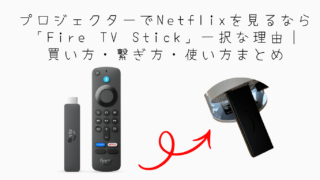
調べていろいろ試してみた結果の解決策としては、パソコンで再生しHDMIケーブルでプロジェクターに出力するという方法と、Fire TV Stickをプロジェクターに接続するという方法の二つでした。
特に、私がやりたかったNetflixで海外限定コンテンツ(ジブリ)を見るという方法はパソコン+HDMIで見るというのがどうやら正解のようです。
まず確認!Netflixが映らない原因は1つじゃない
Netflixが映らないとなったときに私も確認したことがいくつかありました。
原因となるものを順番につぶしていくことで、Netflixがうまく視聴できるかもしれません。
プロジェクター側の設定や相性の問題かも
まずは解像度設定です。
Fire TV Stickや再生デバイスが出力している解像度(例:1080p/4K)に対して、プロジェクターが対応外の解像度に設定されていると映像が出ないことがあります。
<解像度設定で確認すること>
- ire TV Stickは「1080p(HD)」または「4K(Ultra HD)」で出力されることが多いため、プロジェクター側の設定で解像度を自動認識(AUTO)または1080p対応に変更してみる
- 一部の格安プロジェクターは「物理解像度が低く、対応できない」場合もあるので、仕様表を確認するのも大切
次はHDCP対応しているか(仕様書で確認)です。
Netflixなど著作権保護のある動画サービスは、「HDCP(High-bandwidth Digital Content Protection)」というコピーガード技術を使用しています。
<HDCP対応しているかで確認すること>
- プロジェクター側がHDCP非対応だと、音だけ再生されて画面が真っ暗という現象が起こります。
- 仕様書や公式サイトに「HDCP 2.2対応」「HDCP準拠」と明記されているかチェックしてみましょう
また、HDCP対応でもファームウェアが古いと正常に動作しないケースもあるので、次のポイントも確認してみてください。
ファームウェアアップデートの有無です。
特に、HDCPの不具合や対応アプリが使えない問題は、アップデートで解消することもあるため要チェックです。
<ファームウェアアップデートの有無で確認すること>
- プロジェクターの一部機種では、ファームウェア(本体ソフト)の更新で不具合が改善されることがあります。
- 公式サイトやマニュアルに「アップデート方法」が載っている場合があるので、一度確認してみるのがおすすめです。
これらを確認しても映らない場合は、プロジェクター側の根本的なHDCP非対応や互換性の問題の可能性も考えられます。その場合は、HDCP対応が明記されている機種を検討するのも一つの方法です。
使用している機器の制限もチェック
映像がうまく表示されないとき、「ケーブルやプロジェクターを変えれば解決する」と思いがちですが、実は使っている機器そのものに原因があるケースも少なくありません。
たとえば、「スマホのミラーリングなら手軽で便利」と思って試してみたものの、
音声だけ出て映像が表示されない…という経験をしたことがある方も多いのではないでしょうか?
これは、NetflixやAmazon Prime Videoなど著作権のある映像コンテンツに特有の制限が関係しています。
ここからは、特にトラブルの多いスマホ・PC・HDMI接続などの制限と、注意したいポイントを順番に見ていきましょう。
スマホのミラーリングはなぜ映らない?
スマホからNetflixをミラーリングして、プロジェクターに映せばいいんじゃ?
そう思って試した方も多いはずです。私も最初はそうでした。
でも実は、Netflixのミラーリングは著作権保護(HDCP)によってブロックされているんです。
たとえば、iPhoneの「画面ミラーリング」や、Androidの「キャスト」機能を使っても、音は出るのに画面は真っ暗…という現象が起こるのは、まさにこれが原因です。
HDCP(High-bandwidth Digital Content Protection)という仕組みで、著作権のある映像コンテンツが無許可で複製されないよう制限がかかっているのです。
そういうわけで残念ながらスマホやタブレットの画面をそのままプロジェクターに飛ばす方法ではNetflixは映らないです。
HDMIケーブル経由でも映らないパターン
じゃあスマホじゃなくて、PCをHDMIでつなげばいいのでは?と思うかもしれません。
しかし、PCやケーブル、接続先のプロジェクターがすべてHDCPに対応していないと再生できないという点にも注意が必要です。
次のような場合、映像が出ない・音だけ出るなどのトラブルが発生します。
- PC側のHDMI出力がHDCP非対応(古い機種など)
- 使用しているHDMIケーブルが非認証品
- プロジェクターがHDCP非対応、または旧型でバージョンが合わない
- 映像再生ソフトやアプリに制限がある
このように「ちゃんとHDMIでつないだのに真っ暗」というときは、 このHDCPの非対応・バージョン不一致が原因になっている可能性が高いです。
【操作別】映らないときに試すチェックリスト
「Netflixが映らない!」というトラブルは、いくつかのチェックポイントを順番に見直すことで意外とあっさり解決できることもあります。
ここでは、実際に私自身が試して改善につながった操作や、ユーザー間で有効とされる対処法を「操作別」にリストアップしました。
「機器の買い替え前にできること」をまとめているので、焦らず一つずつ試してみてください。
HDMIケーブル・ポートの状態を確認
まずは基本中の基本、HDMIケーブルの状態と接続ポートの確認から始めましょう。
接続不良やケーブルの規格不足が原因だったという事例は少なくありません。
HDMIケーブルにも“認証マーク”がある!失敗しない選び方
Netflixやプロジェクターの視聴トラブルで意外と見落としがちなのが、HDMIケーブルの規格と認証マーク。実は、見た目が同じようなケーブルでも、性能や対応機能が大きく異なります。
特にチェックしたいのが以下の2つの公式認証マークです。
「Premium HDMI Cable」認証とは?
- 対応規格:HDMI 2.0
- 最大帯域幅:18Gbps
- 対応:4K@60Hz、HDR、HDCP 2.2、ARCなど
- 特徴:パッケージに「Premium HDMI Cable」ロゴ+QRコード付きラベルが貼られている
Fire TV Stick 4Kやプロジェクターでの4K動画視聴にはこの規格で十分なことが多く、コスパ重視派にもおすすめです。
「Ultra High Speed HDMI Cable」認証とは?
- 対応規格:HDMI 2.1
- 最大帯域幅:48Gbps
- 対応:8K@60Hz、4K@120Hz、eARC、Dolby Vision、HDCP 2.3など
- 特徴:緑色のロゴ+QRコードが目印。最新ゲーム機や高性能TVに最適
将来的に8KテレビやPS5などと接続予定があるなら、こちらを選んでおくと安心です。
どちらもパッケージに「認証マーク」と「QRコード」があるか確認するのが鉄則です。安価な非認証品だと、HDCPが通らず映像が出ないケースもあるので注意しましょう。
Fire TV Stickの設定を見直す
Fire TV Stick本体側の問題で映像が出ないこともあります。
とくに初回設定後の環境変更(Wi-Fi変更や別機器への接続など)で、内部の設定がうまく反映されていないことが原因になりやすいです。
プロジェクターの入力切替・リセット
意外と見落としがちなのが、プロジェクター側の入力設定です。接続はできていても、映像入力が別のポートになっているだけということもあります。
「映ることもある」けど確実じゃない製品の取り扱い
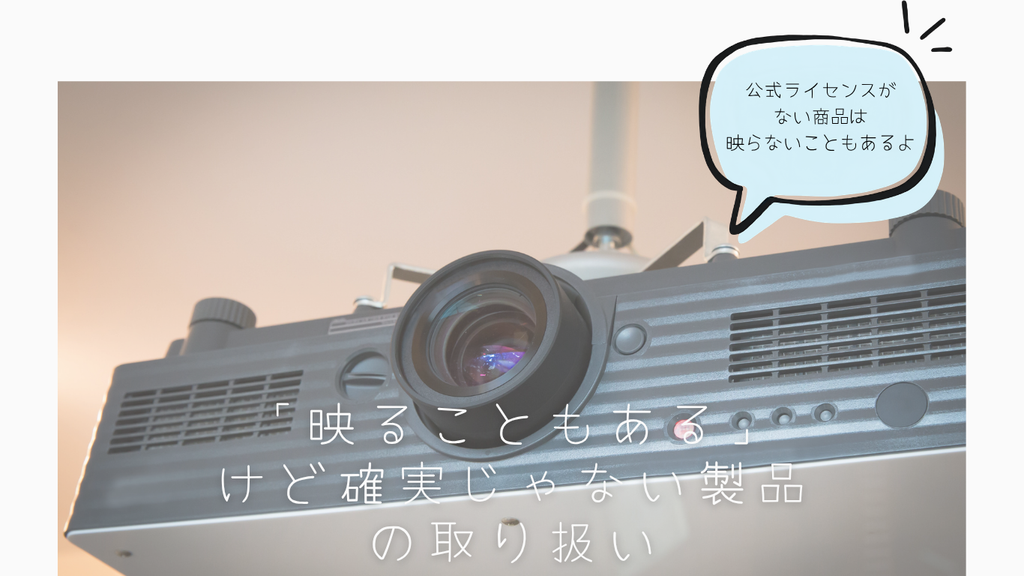
今回私が購入したプロジェクターのようにマウス操作まではできたけれど再生ができなかった(認定機器ではなかった)のようなことも起こりえるので、その場合はFire TV StickやPC×HDMIのような方法で接続するようになるかもしれません。
レンタルサービスでも同じ注意が必要
レンタルサービスで一度試してみるのもいいと思います。実際の使用感が分かるとちょっと高いものでも購入しやすくなります。
ただ、公式ライセンスのもの以外はプロジェクターだけではNetflixは見ることができないかもしれません。気になる人はライセンスの有無を確認したうえでの利用をおすすめします。
確実な認定機器か、外付けのFire TV Stickなどを使うかは予算次第かも
今回のできごとで、がんばればプロジェクターでNetflixを見ることはできるということがわかったので、あとは予算次第なのかなと思いました。
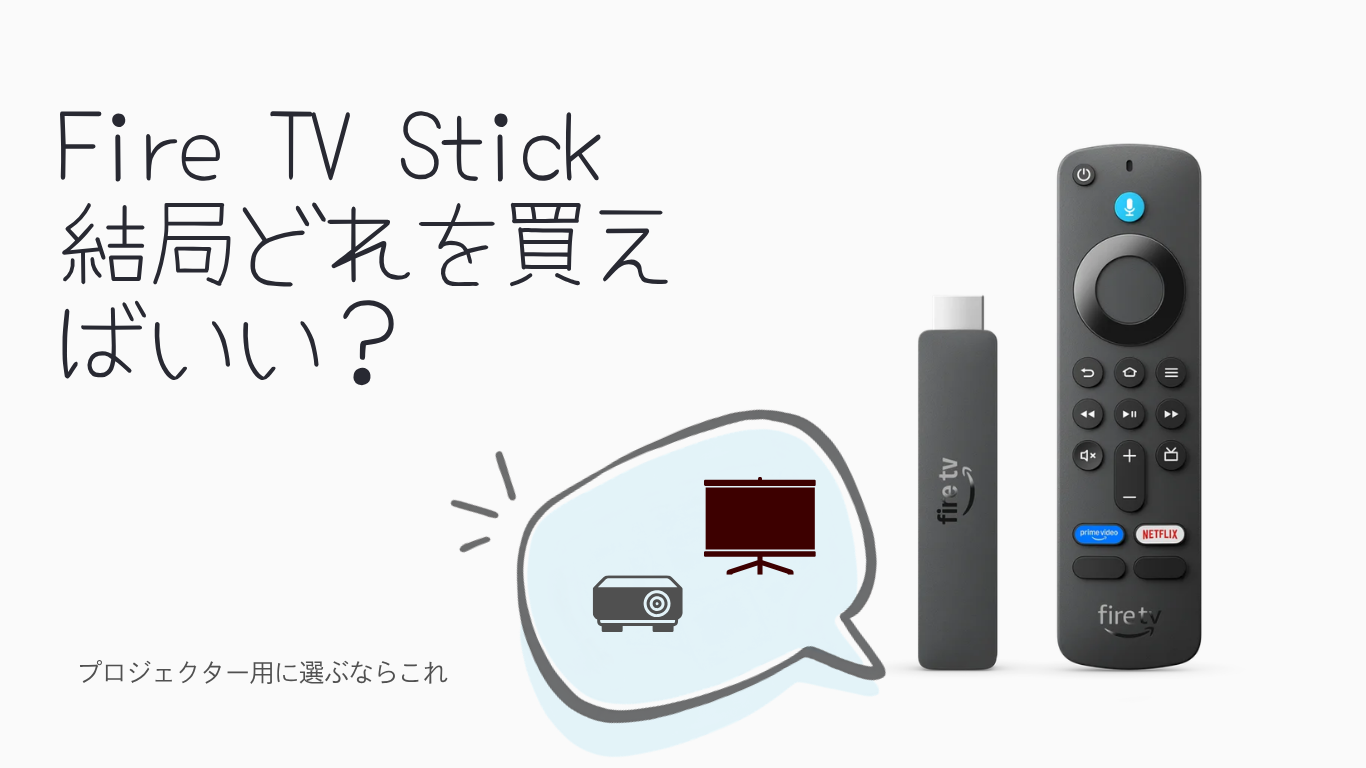
プロジェクターのスペックがNetflixを見るのに対応しているのであれば、あとはFire TV Stickがあれば映像を楽しむことができます。
国内配信作品であればこれで十分です。
価格も高くても1万ちょっとまでで購入できるので手が出しやすいのではないでしょうか。
一度購入すれば、しばらくはいろいろな機器に接続して使用できるのでコスパはいいのかなと思います。
一方本気で認証済みのプロジェクターを求めるなら公式ライセンスの有無は絶対確認が必要です。
高いものは10万円を超えますし、安価なものは1~3万円くらいでもありそうですが、有名なメーカーのものは高いイメージです。
いずれにしても、以前のできごとのようにNetflixの仕様が変わってしまうと「あれ、見れていたのに見れなくなった」ということもでてくる可能性があるのだけ心配です。
あくまでも2026年の9月現在ではこうという内容なのだけご了承ください。
コメント